
Plan Silver
Creación de tarifas de compra automáticas
Descripción y objetivos
Esta funcionalidad permite que Horus cree y actualice automáticamente las tarifas de compra (precios y descuentos por proveedor) cada vez que se factura un pedido de compra. De este modo, no es necesario mantener manualmente las listas de precios y descuentos: el sistema las actualiza en cada facturación.
Los dos campos que controlan esta funcionalidad son:
- Creación autom. prec. compra: crea o actualiza el precio de compra del proveedor.
- Creación autom. desc. compra: crea o actualiza el descuento de compra del proveedor.
Importante: Esta funcionalidad es compatible tanto con el sistema de experiencia antigua de precios como con la nueva experiencia de precios de Business Central.
Configuración
Antes de activar la creación automática de tarifas, accede a la Configuración de Horus desde el buscador de Business Central.
Paso 1. Abrir la Configuración de Horus
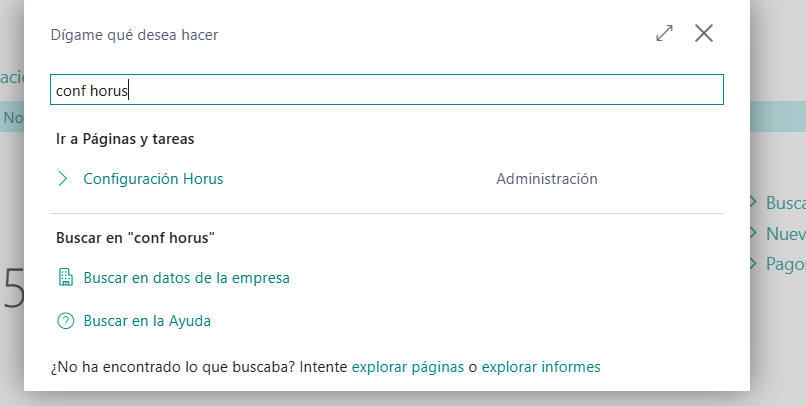
- Abre el buscador de Business Central (icono de lupa o
Alt + Q). - Escribe Configuración de Horus y selecciona el resultado correspondiente.
Paso 2. Activar los campos en la pestaña Compras
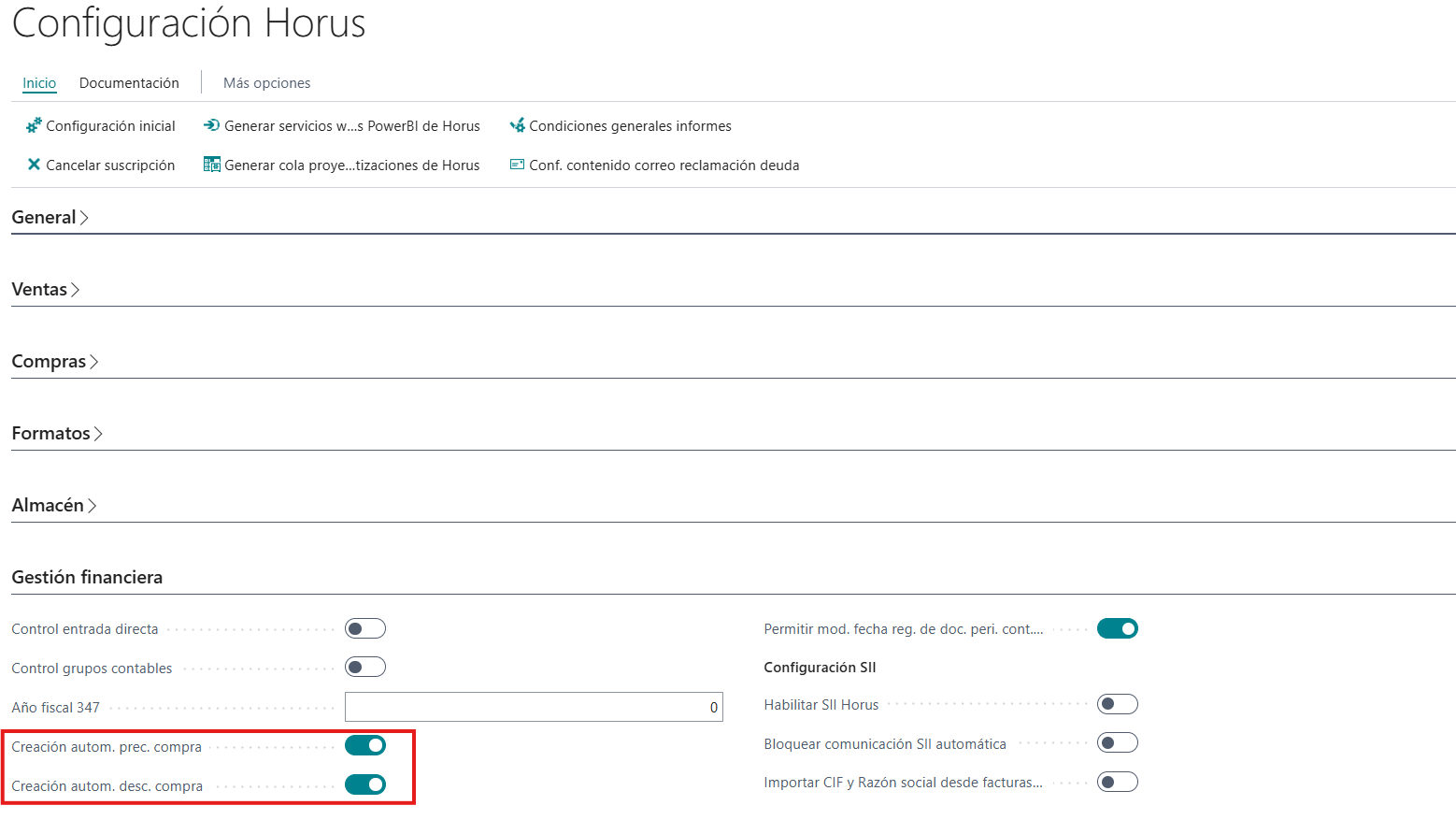
- En la ventana de Configuración de Horus, ve a la pestaña Compras.
- Activa el campo Creación autom. prec. compra para habilitar la creación y actualización automática de precios por proveedor al facturar.
- Activa el campo Creación autom. desc. compra para habilitar la creación y actualización automática de descuentos por proveedor al facturar.
- Guarda los cambios.
| Campo | Comportamiento al registrar un pedido |
|---|---|
| Creación autom. prec. compra | Crea una línea de precio para el proveedor si no existe; actualiza el precio si ya existe |
| Creación autom. desc. compra | Crea una línea de descuento para el proveedor si no existe; actualiza el descuento si ya existe |
Funcionamiento
Una vez activados los campos en la Configuración de Horus, el sistema actuará de forma automática cada vez que se registre un pedido de compra.
Paso 1. Crea o gestiona un pedido de compra
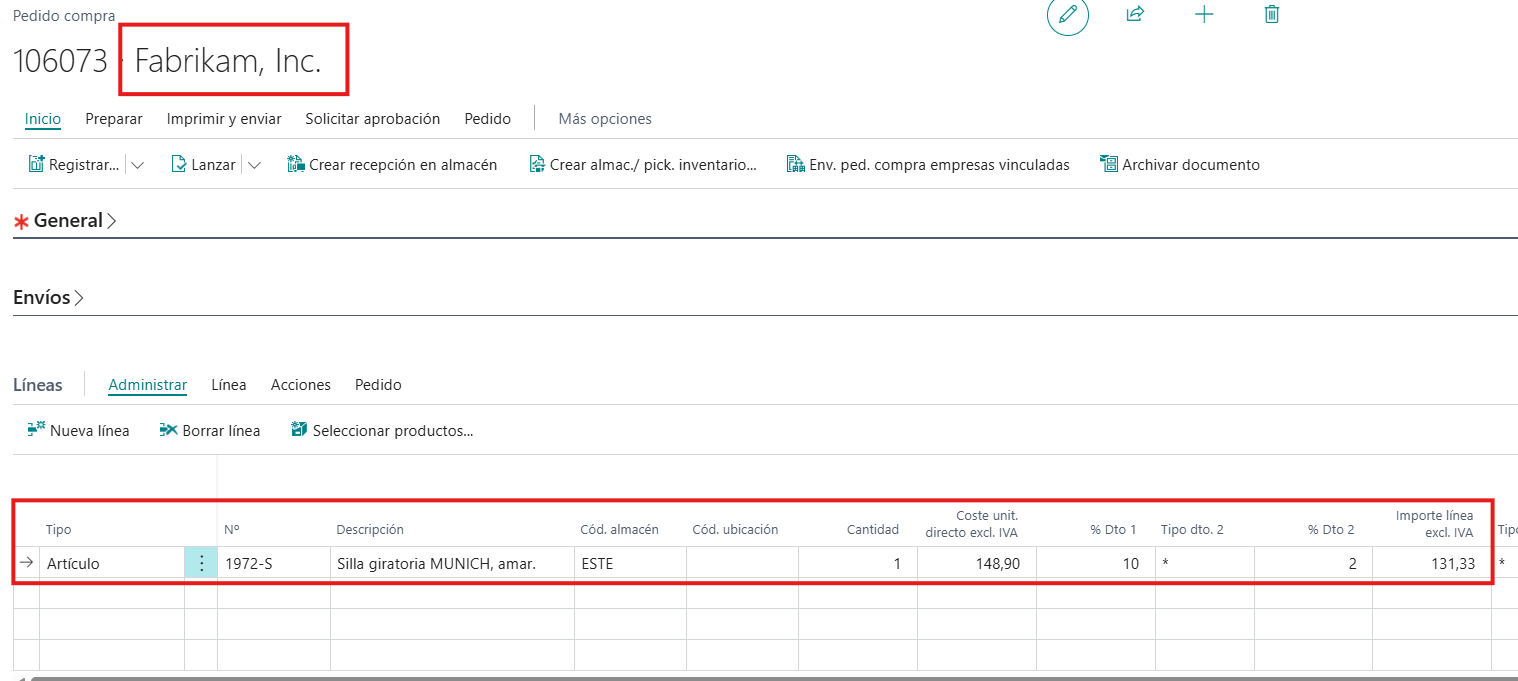
- Crea un pedido de compra para el proveedor correspondiente.
- Introduce las líneas de producto con los precios y descuentos acordados para ese pedido.
Paso 2. Registra el pedido de compra
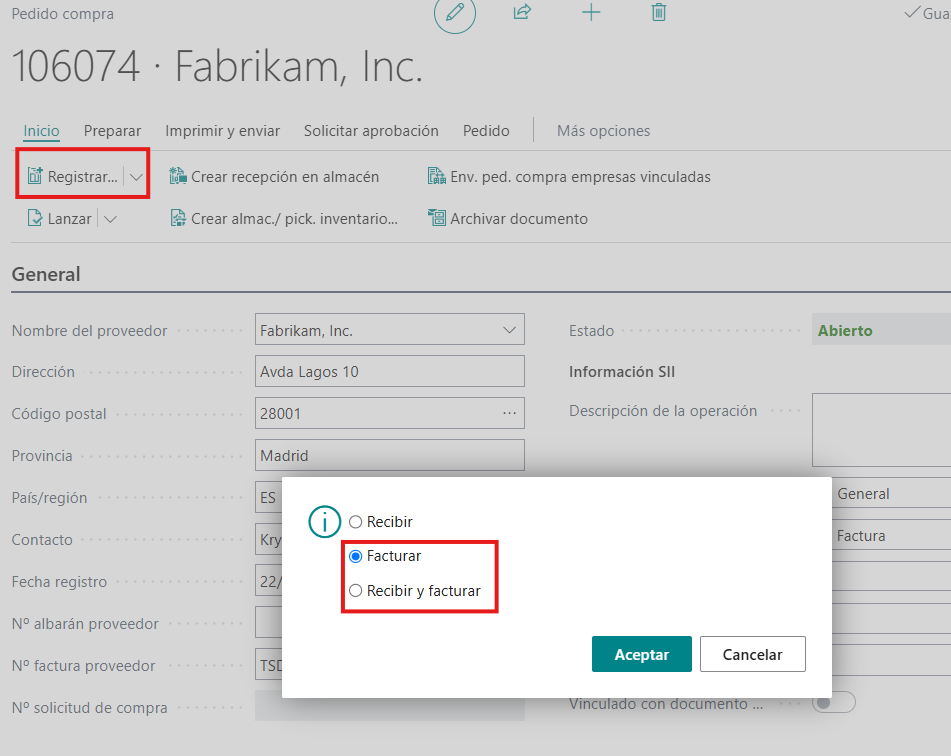
NOTA
El pedido tiene que estar recibido antes de poder facturar. Los precios y descuentos únicamente se generan al facturar, no al recibir.
- Desde el pedido de compra, ejecuta la acción Registrar (o Registrar e imprimir) -> Facturar o Recibir y facturar.
- En el momento del registro, Horus comprueba si existe ya una tarifa (precio o descuento) para ese conjunto de artículo, proveedor, variante, fecha y cantidad mínima:
- Si no existe tarifa previa: crea una nueva línea de tarifa con el precio o descuento del pedido.
- Si ya existe tarifa: actualiza la línea existente con el nuevo valor registrado.
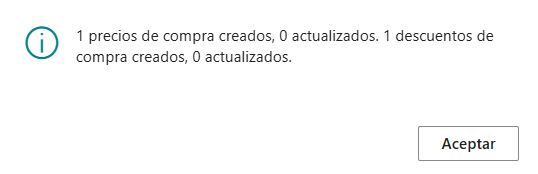
Paso 3. Verifica las tarifas actualizadas
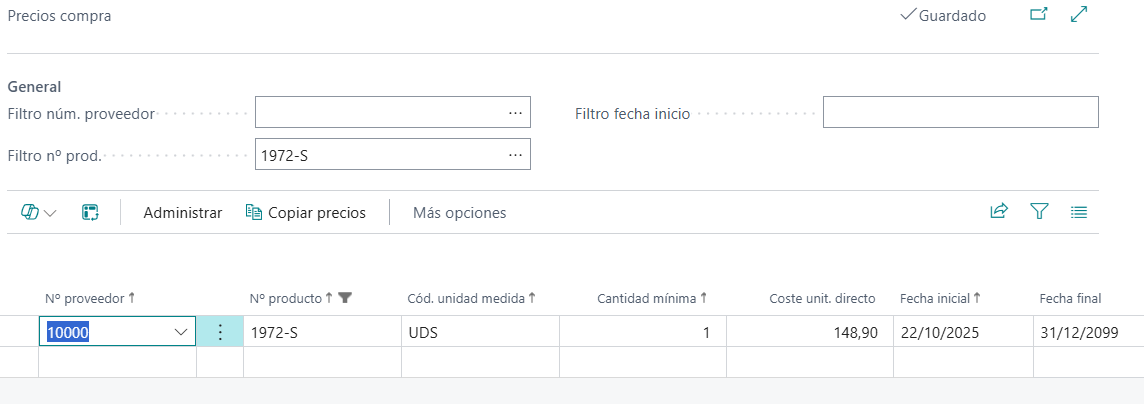
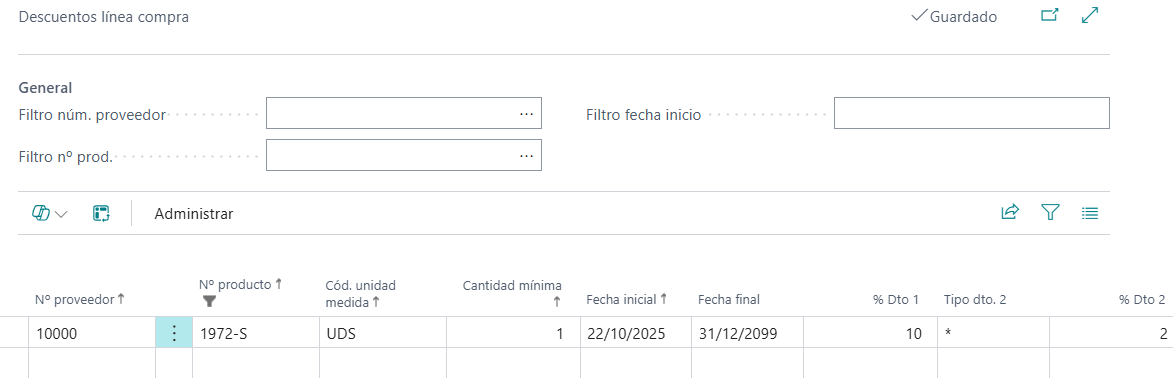
- Accede a la ficha del proveedor.
- Navega a Precios de compra o Descuentos de compra (según la experiencia de precios activa en tu entorno).
- Comprueba que se han creado o actualizado las líneas de tarifa correspondientes al pedido registrado.
Preguntas frecuentes
¿Qué ocurre si ya existía un precio configurado manualmente para ese proveedor y artículo? El sistema actualiza ese precio con el valor registrado en el último pedido de compra. Si no quieres que se sobreescriba, desactiva el campo Creación autom. prec. compra antes de facturar ese pedido.
¿Es compatible con la nueva experiencia de precios extendida de Business Central? Sí. La funcionalidad es compatible tanto con la experiencia de precios clásica como con la nueva experiencia de precios extendida.
¿Se crean tarifas para todos los artículos del pedido? Sí, la tarifa se crea o actualiza por cada línea de artículo incluida en el pedido registrado.
¿Se aplica también a los descuentos de línea? Sí, siempre que el campo Creación autom. desc. compra esté activo en la Configuración de Horus.
¿Puedo activar solo precios o solo descuentos? Sí, ambos campos son independientes. Puedes activar uno, el otro, ambos o ninguno según tus necesidades.